¿Tu directo de GTA 6 se traba? Qué probar antes de comprar equipo
Los problemas de red, renderizado y codificación son distintos. Sigue estas pruebas para encontrar dónde falla tu directo de GTA VI.
Las voces dependen del navegador y del dispositivo; algunas necesitan conexión a internet. Los bloques de código no se leen en voz alta.
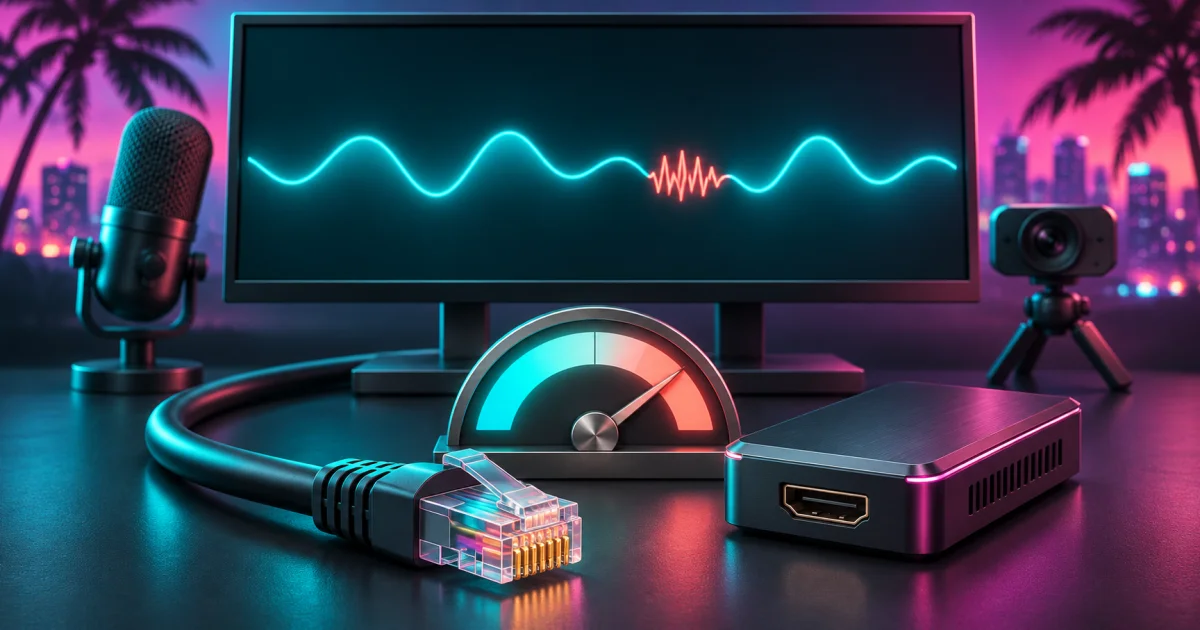
El 21 de noviembre, PC Gamer recogió cifras de Comcast: GTA VI representó casi una cuarta parte del tráfico de su red durante el pico del lanzamiento, el 19 de noviembre. El dato corresponde a Comcast, no a internet en todo el mundo. Tampoco explica por sí solo los problemas de tu directo.
Si tu transmisión se ve mal, empieza por el diagnóstico. Comprar equipo antes de identificar la causa puede dejarte con el mismo directo y una factura nueva.
Encuentra dónde comienza el problema
El escenario aquí es GTA VI en una consola, cuya imagen llega a un ordenador que transmite mediante OBS. Observa tres puntos: la pantalla de la consola, la vista previa de OBS y el vídeo que recibe un espectador.
Anota dónde aparece primero el fallo. Si ya es visible en la consola, investiga esa etapa. Si el juego va fluido y solo empeora la transmisión, revisa la captura y OBS. Si puedes, pide a alguien que la vea desde otra conexión.
Separa estos tres indicadores
Abre el panel de estadísticas de OBS y observa:
- Dropped Frames (Network): fotogramas perdidos al enviar por la red.
- Rendering Lag: dificultades para componer la escena.
- Encoding Lag: dificultades para codificar el vídeo.
OBS distingue los problemas de conexión de los de rendimiento. Registrar qué contador aumenta te ayuda a elegir la siguiente prueba.
Cambia una sola cosa cada vez
Si hay pérdidas de red: prueba un cable, pausa descargas y sincronizaciones, y reduce la tasa de bits. Elige el valor según la velocidad de subida estable y los límites de la plataforma, como recomienda OBS. La velocidad anunciada en tu contrato no describe por completo la situación de ese momento.
Si falla el renderizado o la codificación: prueba una escena sencilla, sin elementos animados. Reduce la resolución de salida o prueba 30 fotogramas por segundo. La guía de rendimiento de OBS recomienda reducir la carga de la escena y de la salida. Compara cada cambio por separado.
Prepara una prueba repetible
Mi sugerencia: utiliza la misma escena del juego durante cinco minutos, a la hora en que piensas transmitir. Anota conexión, resolución, fotogramas por segundo, tasa de bits y qué contador aumentó. Guarda los resultados antes de ajustar otra opción.
Ese registro también puede convertirse en contenido útil: “Lo que solucionó mi directo de GTA 6 con este equipo”. Muestra la configuración y la prueba completa. Evita presentar tu tasa de bits como una receta universal.
Si finalmente necesitas comprar equipo, tendrás una pregunta concreta: ¿qué componente resuelve el problema que medí? Esa respuesta vale más que elegir por el número más llamativo de la caja.